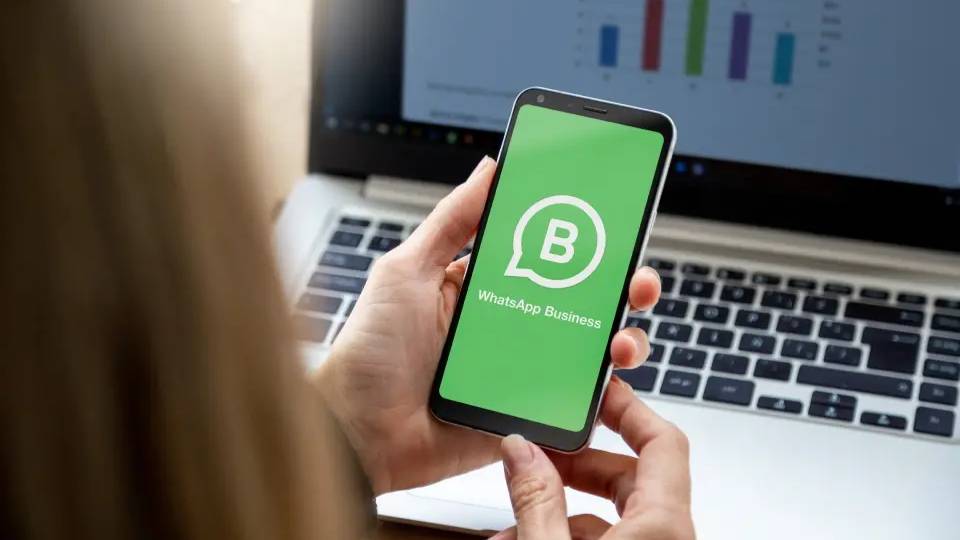
WhatsApp Business är ett smart verktyg för din verksamhet. Många i Sverige använder redan WhatsApp privat, vilket gör det till ett bekant och lättanvänt sätt att hålla kontakten med kunder. I den här artikeln förklarar vi hur du ställer in WhatsApp Business och ger dig tips på hur du använder det effektivt.
Hur ställer jag in WhatsApp Business?
För att ställa in WhatsApp Business behöver du ett separat telefonnummer. Du kan inte använda samma mobilnummer som du har på din privata WhatsApp. Med ett fast telefonnummer till mobilen från Rinkel är du igång på bara några minuter, utan krångel.
Obs!
- WhatsApp Business fungerar inte med alla nummertyper. Kontrollera att ditt Rinkel-nummer stöds innan du börjar.
Steg 1: ladda ner WhatsApp Business
Ladda ner appen via knapparna nedan.
Ladda ner för iPhone
Ladda ner för Android
Steg 2: verifiera ditt konto
Följ de här stegen för att verifiera ditt WhatsApp Business-konto:
- Välj "använd ett annat nummer"
- Ange ditt Rinkel-nummer (utan inledande nolla)
- Tryck på "nästa"
- Du hamnar på SMS-skärmen. SMS fungerar inte på Rinkel-nummer, så du kommer inte få någon kod den vägen.
- Klicka på "fick ingen verifieringskod"
- Välj "röstsamtal"
- Du får ett samtal där koden läses upp
- Skriv ner koden och fyll i den i WhatsApp Business
OBS: Stäng av välkomstmeddelandet innan du klickar på "röstsamtal". Kontrollera: välkomstmeddelande, talsvarsmenyn, kö och samtalsinspelning. Annars läser roboten upp koden innan du hinner svara.
Steg 3: ställ in ditt företagskonto
Fyll i ditt företagsnamn och ladda upp en logotyp eller företagsbild. Det ger direkt ett proffsigt intryck. Du kan också lägga till:
- Öppettider
- Adress och kontaktuppgifter
- Övrig information
Koppla ditt Rinkel-nummer till WhatsApp Business
Du kan koppla WhatsApp Business till ditt företagsnummer från Rinkel. Oavsett om du har ett Stockholmsnummer (08), Göteborgsnummer (031) eller ett annat riktnummer fungerar det lika bra.
Se demo
Använda WhatsApp Business på flera enheter
WhatsApp Business fungerar på upp till 5 enheter, inklusive 5 telefoner.
Ditt konto kan kopplas till 4 extra telefoner eller datorer, så att flera kollegor kan använda WhatsApp Business. Den telefon där appen installerades först är alltid administratör för numret. Gå till inställningarna, välj "koppla en enhet" och aktivera WhatsApp på upp till 4 enheter via QR-kod.
Professionella verktyg i WhatsApp Business
Slipp missa meddelanden och ge kunderna ett proffsigt bemötande med de inbyggda verktygen i appen.
- Katalog: visa en översikt av dina produkter som du enkelt kan skicka vidare till kunder.
- Meddelandeverktyg: ställ in automatiska svar för när någon hör av sig utanför öppettiderna. Kunden vet då exakt när de kan förvänta sig ett svar.
- Etiketter: sätt etiketter på konversationer, som "ny kund" eller "väntar på svar", och hitta rätt chatt direkt.
- WhatsApp Web: hantera allt direkt från datorn. Smidigt när du växlar mellan chattar och jobbet.
Vill du göra ännu mer med WhatsApp Business? Med WhatsApp-widgetar från Futy på din webbplats kan besökare enkelt ta kontakt direkt via WhatsApp, vilket gör det lätt att få fler förfrågningar.
WhatsApp Business är ett enkelt sätt att kommunicera professionellt med kunder, utan strul. Ställ in det rätt, använd de smarta verktygen och låt flera kollegor sköta chattarna tillsammans. Kundkontakt behöver inte vara krångligt.
Vill du WhatsAppa med kunder via ett fast företagsnummer? Upptäck hur Rinkel fungerar.